Cómo actualizar Minecraft a la versión más reciente
November 2, 2026 (1 week ago)
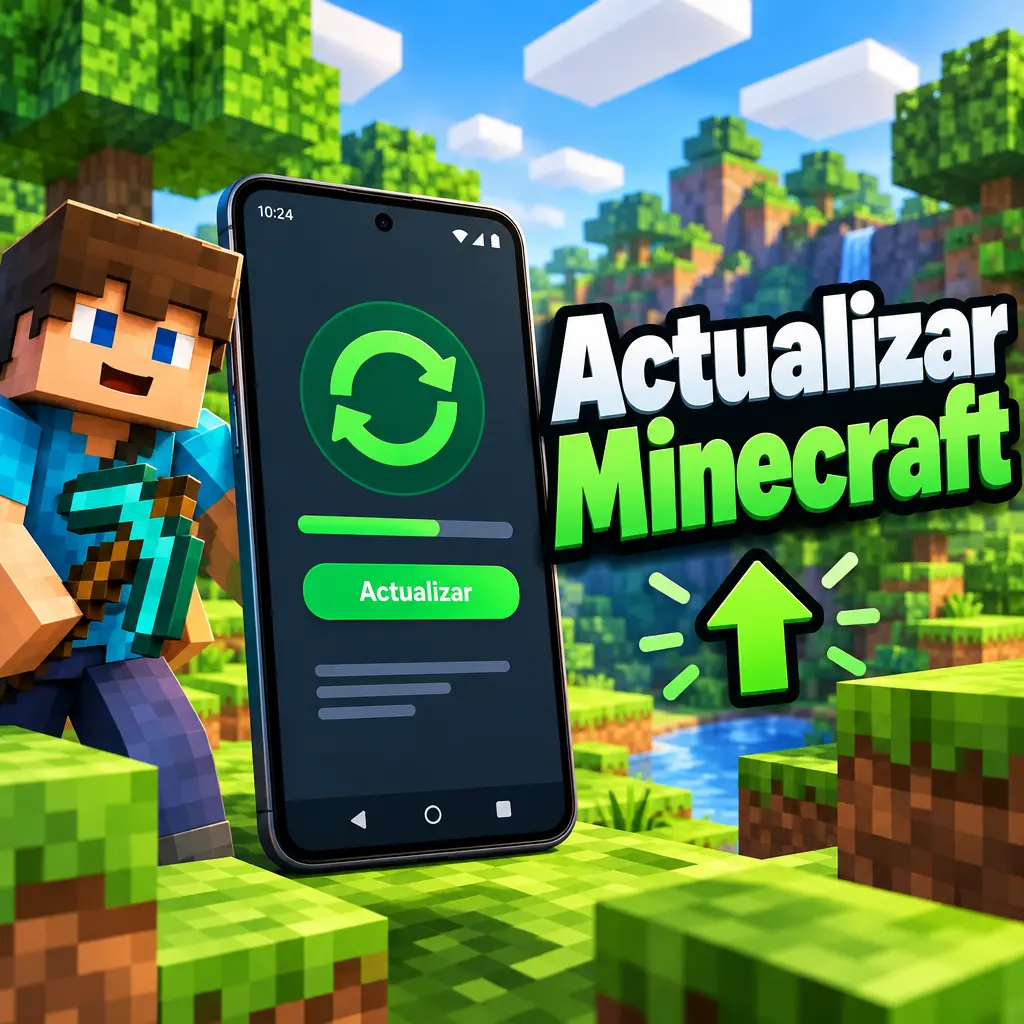
Actualizar Minecraft a la versión más reciente es importante para recibir correcciones, mejoras de estabilidad y acceso a cambios oficiales del juego. Como Minecraft existe en varias ediciones y plataformas, el proceso depende de dónde lo instalaste: Android, consolas, computadora o iOS. Esta guía se centra en Android, pero también aclara qué hacer en otros dispositivos. Este sitio es una guía informativa independiente, no es el editor de Minecraft ni un distribuidor autorizado. No verificamos el contenido, la versión, la compatibilidad, la licencia ni la seguridad de ningún paquete APK enlazado.
Antes de actualizar Minecraft
Antes de tocar cualquier botón de actualización, conviene revisar algunos puntos básicos. Minecraft es un juego de construcción, exploración y creación donde puedes jugar en modo Creativo o Supervivencia, fabricar objetos, explorar mundos y, según la edición, la cuenta, la plataforma y la conexión, acceder a funciones multijugador. Una actualización puede mejorar la experiencia, pero también puede cambiar ciertos comportamientos del juego, los mundos, los complementos o los paquetes de recursos.
- Guarda una copia de tus mundos importantes antes de actualizar.
- Comprueba que tienes suficiente espacio libre en el dispositivo.
- Usa una conexión estable para evitar descargas incompletas.
- Actualiza desde la misma fuente donde instalaste el juego siempre que sea posible.
- No desinstales el juego sin antes asegurarte de que tus mundos están respaldados.
Si compras o usas Minecraft desde una tienda oficial, la forma más segura y clara de actualizar es mediante esa misma tienda. La actualización no debe entenderse como una forma de obtener el juego de pago sin pagar, desbloquear una suscripción ni acceder gratis a contenido que requiere licencia, compra o cuenta válida.
Cómo actualizar Minecraft en Android desde Google Play
Si instalaste Minecraft desde Google Play, el proceso normal es sencillo. Esta es la vía recomendada cuando tu copia procede de esa tienda, porque mantiene la relación entre tu cuenta, tu compra o licencia y las actualizaciones disponibles para tu dispositivo.
- Abre Google Play en tu teléfono o tableta Android.
- Toca el icono de tu perfil.
- Entra en la sección de gestión de aplicaciones y dispositivo.
- Busca Minecraft en la lista de aplicaciones instaladas.
- Si aparece el botón para actualizar, tócalo y espera a que termine el proceso.
- Abre Minecraft y revisa que tus mundos se carguen correctamente.
Si no aparece una actualización disponible, puede deberse a varios motivos. Tal vez tu tienda aún no la ofrece para tu región o cuenta, quizá ya tienes la versión disponible para tu dispositivo, o puede que exista algún problema temporal de sincronización. No es necesario instalar archivos externos solo porque no ves el botón de actualización en ese momento.
Activar actualizaciones automáticas
Si prefieres no revisar manualmente cada vez que sale una mejora, puedes activar las actualizaciones automáticas. Esto ayuda a mantener Minecraft al día sin tener que buscarlo en la tienda con frecuencia.
- Abre la página de Minecraft en Google Play.
- Toca el menú de opciones de la aplicación.
- Activa la opción de actualización automática si está disponible.
- Verifica que tu dispositivo permita actualizaciones con red inalámbrica o con datos móviles, según tu preferencia.
Ten en cuenta que una actualización automática puede instalar cambios sin que los revises antes. Si usas complementos, paquetes de texturas, servidores privados o mundos muy modificados, quizá prefieras actualizar manualmente para leer notas oficiales o esperar a que tus recursos sean compatibles.
Actualizar Minecraft mediante un paquete APK
En Android, los paquetes APK son archivos de instalación para aplicaciones. Sin embargo, instalar o actualizar Minecraft con un APK requiere precaución. Este sitio es independiente y no inspecciona el contenido del APK enlazado. No podemos confirmar su versión, fecha de publicación, compatibilidad, licencia, funcionamiento, certificación, ausencia de anuncios, ausencia de programas dañinos ni que permita iniciar sesión correctamente.
Si decides usar un APK bajo tu propia responsabilidad, recuerda que el archivo solo sirve para Android. No instala versiones nativas para Windows, macOS o iOS. Esas plataformas tienen sus propias tiendas, lanzadores y métodos de actualización.
- Haz copia de seguridad de tus mundos antes de instalar cualquier archivo.
- Comprueba que el archivo procede de una fuente que entiendes y en la que confías personalmente.
- No aceptes promesas de Minecraft gratis, suscripciones desbloqueadas o contenido de pago sin coste.
- Revisa los permisos solicitados durante la instalación.
- Si no estás seguro, usa la tienda oficial correspondiente.
También debes saber que instalar un APK encima de una instalación existente puede fallar si la firma del paquete no coincide. En ese caso, Android puede impedir la actualización. Desinstalar para instalar de nuevo puede borrar datos locales si no hiciste copia de seguridad, así que procede con cuidado.
Cómo proteger tus mundos antes de actualizar
Para muchos jugadores, los mundos de Minecraft son lo más valioso. Casas, granjas, ciudades, cuevas exploradas y construcciones personales pueden representar muchas horas de juego. Antes de actualizar, vale la pena crear una copia de seguridad.
- Entra en Minecraft y revisa la lista de mundos.
- Si la edición permite exportar o copiar mundos, usa esa función.
- Guarda una copia en almacenamiento externo, nube personal o carpeta segura.
- No borres datos de la aplicación sin confirmar que tu copia funciona.
- Si juegas con una cuenta, revisa también las opciones de sincronización disponibles para tu edición.
Los mundos pueden comportarse de forma distinta tras una actualización, sobre todo si usan funciones experimentales, paquetes de comportamiento, recursos externos o complementos. Si tienes un mundo muy importante, abre primero una copia y no el original.
Actualizar en otras plataformas
Aunque esta guía se enfoca en Android, Minecraft también existe en otras plataformas. Cada una tiene su propio método de actualización y no conviene mezclar instaladores.
- En iPhone o iPad, las actualizaciones se gestionan desde la tienda de aplicaciones de iOS.
- En Windows, la actualización depende de la edición instalada y de la tienda o lanzador usado.
- En macOS, el proceso depende de la edición compatible y del sistema de instalación correspondiente.
- En consolas, las actualizaciones suelen gestionarse desde la tienda o el sistema de la consola.
Si juegas con amigos, todos deben usar una edición compatible. La disponibilidad del modo multijugador depende de la plataforma, la edición, la cuenta, la red y las condiciones del servicio correspondiente. Actualizar un dispositivo no garantiza que puedas entrar a cualquier servidor o mundo compartido.
Qué hacer si Minecraft no se actualiza
Si el botón de actualización no aparece o la descarga se queda detenida, prueba soluciones simples antes de reinstalar. Muchas veces el problema está relacionado con la tienda, el almacenamiento o la conexión.
- Reinicia el dispositivo.
- Comprueba tu conexión a internet.
- Libera espacio de almacenamiento.
- Cierra y vuelve a abrir la tienda.
- Revisa si hay actualizaciones pendientes del sistema.
- Espera un tiempo y vuelve a comprobar más tarde.
Evita instalar archivos desconocidos solo para resolver un error temporal. Si tu copia de Minecraft está asociada a una compra o licencia, lo más prudente es mantenerla dentro del canal donde la obtuviste. Así reduces conflictos con cuentas, compras, mundos y futuras actualizaciones.
Consejos finales para actualizar sin problemas
Actualizar Minecraft no debería ser complicado si sigues un orden claro: respalda tus mundos, usa la fuente original de instalación, revisa el espacio disponible y evita promesas poco realistas. Minecraft es un juego con muchas formas de jugar, desde construcción libre en modo Creativo hasta supervivencia, exploración, fabricación y partidas con otras personas cuando la edición y la plataforma lo permiten.
La versión más reciente debe obtenerse desde los canales oficiales o desde la fuente legítima correspondiente a tu dispositivo y licencia. Un APK enlazado en una guía independiente no debe considerarse verificado, oficial ni garantizado. Mantener esa diferencia clara te ayuda a actualizar con más cuidado y a proteger tanto tu dispositivo como tus mundos de juego.
Recomendado Para Ti