Problemas comunes de Minecraft y cómo solucionarlos
November 5, 2026 (6 days ago)
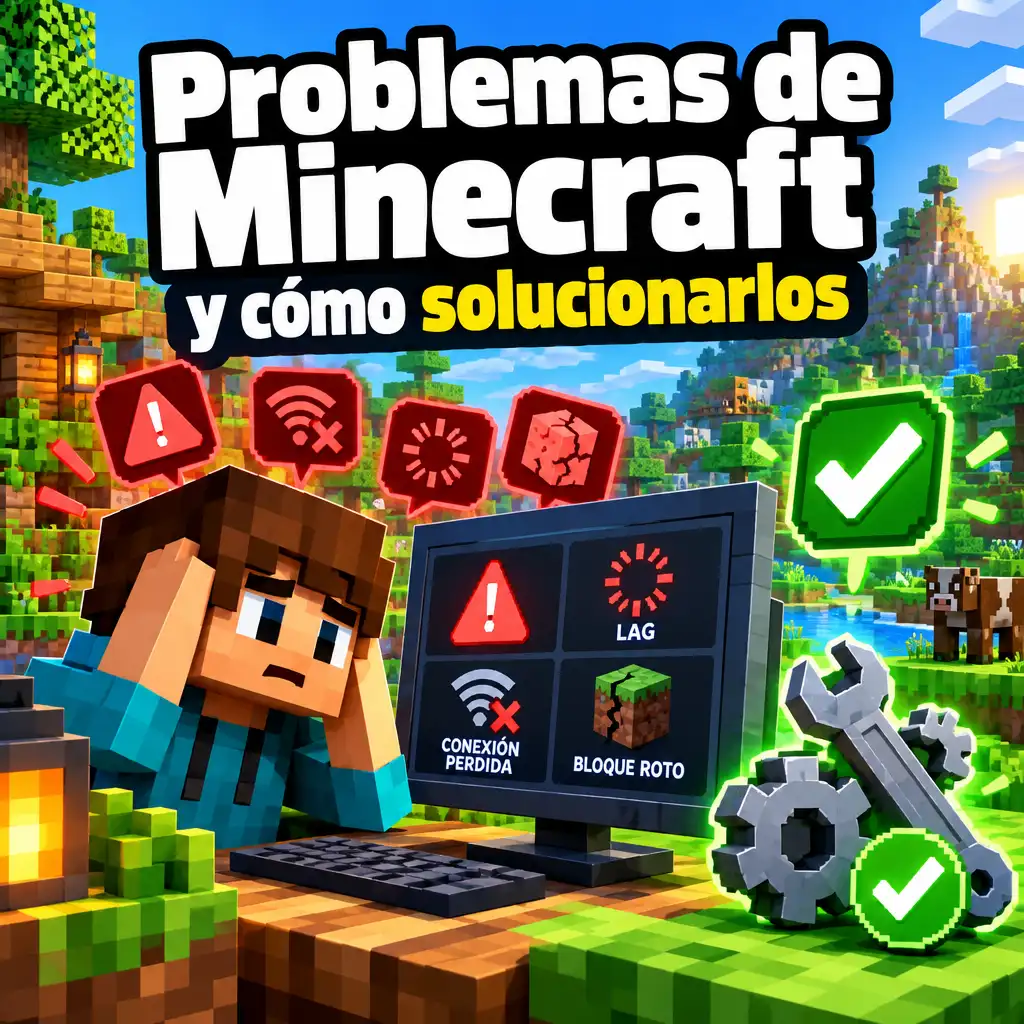
Minecraft puede parecer sencillo al principio, pero entre mundos grandes, cuentas, servidores, paquetes de recursos, controles y rendimiento, es normal encontrarse con problemas. Esta guía reúne soluciones prácticas para fallos comunes al jugar en Android y en otras plataformas, siempre diferenciando lo que depende del juego oficial, de la tienda correspondiente, de la cuenta usada y de la red. Si estás consultando una página con un enlace a un APK, recuerda que este sitio es una guía independiente de Android, no es el editor de Minecraft ni un distribuidor autorizado. No se verifica el contenido, la versión, la compatibilidad ni la licencia del APK enlazado, y no se promete obtener el juego de pago gratis ni funciones de suscripción sin pagar.
El juego no abre o se cierra al iniciar
Uno de los problemas más habituales es que Minecraft se cierre antes de llegar al menú principal. Esto puede ocurrir por falta de memoria, archivos dañados, conflictos con complementos o una instalación incorrecta. Antes de tomar medidas más agresivas, conviene probar lo básico.
- Reinicia el dispositivo para liberar memoria y cerrar procesos en segundo plano.
- Comprueba que tienes espacio libre suficiente para que el juego pueda guardar datos, mundos y ajustes.
- Si usas paquetes de recursos, comportamientos o modificaciones, desactívalos temporalmente.
- Actualiza el juego desde la tienda oficial o el lanzador oficial correspondiente, si estás usando una copia legítima instalada desde allí.
- Si el problema empezó después de cambiar ajustes gráficos, vuelve a una configuración más simple cuando logres entrar.
En Android, también puedes revisar los permisos concedidos a la aplicación desde los ajustes del sistema. No todos los problemas se resuelven con permisos, pero si el juego no puede acceder a archivos necesarios, podría fallar al cargar mundos o contenido local.
El mundo no carga o se queda en pantalla de carga
Cuando un mundo se queda cargando indefinidamente, puede deberse a un archivo dañado, a recursos incompatibles o a que el dispositivo no tiene suficientes recursos disponibles. Minecraft guarda mucha información del terreno, inventario, entidades y cambios del jugador, por lo que los mundos grandes pueden tardar más.
- Intenta abrir otro mundo para confirmar si el problema afecta solo a uno.
- Crea una copia del mundo antes de modificarlo o eliminar archivos.
- Desactiva paquetes de recursos y comportamientos asociados a ese mundo.
- Cierra otras aplicaciones antes de abrir Minecraft.
- Si tienes una copia de seguridad anterior, prueba restaurarla.
Si solo falla un mundo concreto, es probable que el problema esté relacionado con ese guardado. En ese caso, evita borrar datos de la aplicación sin antes hacer copias, porque podrías perder mundos locales.
Bajo rendimiento, tirones o caídas de cuadros
Minecraft puede exigir bastante al dispositivo, sobre todo con mundos extensos, muchos animales, aldeanos, mecanismos de redstone, texturas pesadas o distancia de renderizado elevada. Mejorar el rendimiento suele consistir en reducir la carga gráfica y la cantidad de elementos activos.
- Baja la distancia de renderizado desde los ajustes de vídeo.
- Desactiva gráficos elegantes, sombras suaves o efectos visuales si están disponibles.
- Reduce el uso de paquetes de texturas de alta resolución.
- Evita acumular demasiadas entidades en una zona, como animales, objetos tirados o carros.
- Cierra aplicaciones de grabación, transmisión o mensajería que consuman recursos.
En modo Supervivencia, las granjas automáticas y mecanismos complejos pueden afectar al rendimiento. Si una zona concreta del mundo va peor que el resto, revisa si hay demasiadas máquinas, criaturas o bloques actualizándose constantemente.
Problemas para jugar en multijugador
El multijugador de Minecraft depende de varios factores: edición del juego, plataforma, cuenta, configuración de privacidad, red y servidor. No basta con que dos personas tengan Minecraft instalado, también deben usar una edición compatible y cumplir los requisitos del servicio correspondiente.
- Comprueba que todos usan una edición compatible para jugar juntos.
- Revisa la conexión a internet y prueba cambiar entre wifi y datos móviles si corresponde.
- Verifica los ajustes de privacidad y permisos de la cuenta, especialmente en cuentas familiares o infantiles.
- Asegúrate de que el servidor o mundo anfitrión esté disponible.
- Si juegas en una red pública, escolar o laboral, puede haber bloqueos de conexión.
También es importante recordar que los productos nativos de Windows, macOS, iOS, web y Android son distintos. Un paquete APK está pensado para instalarse en Android, no para ejecutar Minecraft de forma nativa en otros sistemas.
No aparece contenido comprado o de la cuenta
Si tienes contenido adquirido oficialmente, como mundos, paquetes o aspectos, puede que no aparezca por problemas de sesión, sincronización o cuenta incorrecta. Esta guía no puede verificar licencias ni compras, y ningún APK enlazado debe interpretarse como una forma de desbloquear contenido de pago sin autorización.
- Confirma que has iniciado sesión con la cuenta correcta.
- Revisa tu conexión a internet.
- Comprueba tus compras desde la tienda oficial o el servicio donde fueron realizadas.
- Cierra sesión y vuelve a entrar si la plataforma lo permite.
- No elimines datos locales sin hacer copia de seguridad de tus mundos.
Las funciones de pago, suscripciones, contenido del mercado o ediciones licenciadas dependen de los canales oficiales y de las condiciones del editor. Instalar un archivo externo no debe considerarse una garantía de acceso a contenido premium.
Controles incómodos o acciones imprecisas
En móviles, los controles táctiles pueden requerir ajuste. Si te cuesta construir, atacar, saltar o mover la cámara, dedica unos minutos a configurar la sensibilidad y el diseño de controles.
- Ajusta la sensibilidad de la cámara hasta que puedas apuntar con comodidad.
- Prueba diferentes esquemas de control si tu versión los ofrece.
- Activa o desactiva el salto automático según tu estilo de juego.
- Limpia la pantalla si notas toques imprecisos.
- Si usas mando, verifica que esté bien conectado y reconocido por el sistema.
Para construir con precisión en modo Creativo, baja la sensibilidad y evita jugar con la pantalla demasiado saturada de notificaciones o ventanas flotantes.
Errores con paquetes de recursos, mundos o complementos
Los paquetes de recursos y complementos pueden mejorar la experiencia, pero también causar errores si no son compatibles con tu edición o con el mundo donde intentas usarlos. Si Minecraft empezó a fallar después de instalar contenido adicional, ese contenido debe ser el primer sospechoso.
- Desactiva todos los paquetes y prueba abrir el mundo sin ellos.
- Activa uno por uno para identificar cuál causa el problema.
- Evita mezclar muchos paquetes que cambian los mismos elementos.
- Comprueba que el contenido corresponda a tu edición de Minecraft.
- Mantén copias de seguridad antes de experimentar con complementos.
Si un mundo depende de un complemento concreto, quitarlo puede alterar bloques, entidades o mecánicas. Por eso es mejor probar primero en una copia del mundo.
Problemas de guardado y pérdida de progreso
Perder progreso es frustrante, especialmente después de construir durante horas. Para reducir el riesgo, evita cerrar el juego de golpe mientras está guardando y mantén hábitos de respaldo.
- Sal del mundo usando el menú del juego cuando sea posible.
- No apagues el dispositivo durante una carga o guardado.
- Haz copias periódicas de tus mundos importantes.
- Evita llenar por completo el almacenamiento del dispositivo.
- Antes de reinstalar, verifica dónde están guardados tus mundos.
En Android, borrar la aplicación o sus datos puede eliminar archivos locales según la configuración y la ubicación de guardado. Si no estás seguro, investiga primero cómo respaldar tus mundos en tu dispositivo concreto.
Reinstalar como último recurso
Reinstalar puede resolver archivos dañados o configuraciones rotas, pero debe ser el último paso. Antes de hacerlo, guarda copias de tus mundos y confirma que puedes recuperar tu contenido oficial desde la cuenta correspondiente.
- Haz copia de seguridad de mundos, capturas y archivos importantes.
- Anota tus ajustes si quieres restaurarlos después.
- Desinstala solo cuando estés seguro de no perder datos valiosos.
- Instala desde una fuente oficial si buscas la experiencia legítima y el soporte correspondiente.
- Inicia sesión con la cuenta correcta y comprueba tus mundos o contenido.
Minecraft es un juego flexible, con construcción, exploración, fabricación, modo Creativo y modo Supervivencia, pero esa misma flexibilidad puede generar conflictos cuando se combinan mundos grandes, contenido adicional y distintas plataformas. La mejor forma de solucionar problemas es avanzar paso a paso: aislar el fallo, probar cambios pequeños, hacer copias de seguridad y no asumir que una instalación externa garantiza compatibilidad, seguridad, licencia o acceso a funciones de pago.
Recomendado Para Ti